1 Build-ове за тестване
Публикувано на 2026-10-12. Версията, build-ът и commit-ът трябва да са същите като в приложението, в More, "About".
| Среда | Версия (build) | Commit | Сървър | APK |
|---|---|---|---|---|
| proto | 1.0.0 (413) | c74c720 | proto (local data) | Изтегли |
| staging | 1.0.0 (413) | c74c720 | staging (staging-task-app.hostify.com) | Изтегли |
APK-то се инсталира ръчно на телефон с Android: отворете файла и разрешете инсталирането от този източник, ако телефонът попита.
Build-овете са едно и също приложение и не могат да стоят на телефона едновременно: за другия изтрийте първия.
1.1 staging
Говори с staging (staging-task-app.hostify.com). Там има един тестов акаунт, който ще получите отделно. С него проверявате поведението срещу истинския сървър.
1.2 proto
Работи без сървър, с вградени тестови данни. Тук е акаунт за всяка роля: влезте с имейла и паролата, после въведете кода. Акаунтът с отнет достъп трябва да бъде отказан при входа.
| Роля | Имейл | Парола | Код |
|---|---|---|---|
| Мениджър с inbox и всички права | staff@local.hostify.test | staff-pass | 111111 |
| Мениджър без inbox | staff-noinbox@local.hostify.test | staff-pass | 222222 |
| Домакин (скрити гости и цени) | housekeeper@local.hostify.test | housekeeper-pass | 333333 |
| Собственик (портал) | owner@local.hostify.test | owner-pass | 444444 |
| Работник по задачи | worker@local.hostify.test | worker-pass | 666666 |
| Ръководител на екип | lead@local.hostify.test | lead-pass | 777777 |
| Отнет мобилен достъп (входът трябва да откаже) | revoked@local.hostify.test | revoked-pass | 555555 |
2 Какво е Hostify и за какво е това приложение
Hostify е система за управление на имоти за краткосрочен наем. В нея се събират:
- резервациите от каналите (Airbnb, Booking.com, директни и други);
- съобщенията с гостите;
- календарът с цени и наличност;
- обявите;
- почистването и поддръжката;
- разходите и финансовите отчети към собствениците.
Мобилното приложение, което ще тествате, замества две стари приложения. Едното беше за мениджъри на имоти: inbox, календар, резервации, обяви, приходи и портал за собственици. Другото беше за работници по задачи, тоест почистване и поддръжка. Сега двете са едно приложение с един вход, за iOS и за Android. Какво виждате зависи от правата на акаунта, с който сте влезли.
2.1 Роли
Ролята не се избира. Приложението я извежда от правата на акаунта. Един акаунт е или за управление на имоти, или за задачи, никога и двете.
| Роля (в Profile) | Долни табове | Какво вижда |
|---|---|---|
| Мениджър или служител ("Staff", "Admin") | "Inbox", "Calendar", "Reservations", "Revenue" или "Listings", "More" | Всичко според правата си. "Inbox" се показва само ако акаунтът има inbox и гостите не са скрити. "Revenue" се показва при право за отчети, иначе на това място стои "Listings", а "Listings" отива в More. |
| Домакин или ограничен служител ("Housekeeper") | "Calendar", "Reservations", "More" | Не вижда гости, цени, обяви, приходи и разходи. В резервациите вместо името на госта стои кодът за потвърждение. |
| Собственик ("Owner") | "Dashboard", "Reservations", "Statements", "Expenses", "Account" | Портал само за четене, със собствените му имоти. |
| Работник по задачи ("Task worker") | "Tasks", "Account" | Своите задачи, отчети за щети и разходи по задача. |
| Ръководител на екип ("Task lead") | "Tasks", "Account" | Същото като работника. Може и да прехвърли групова задача на колега ("Reassign task"). |
Отделни права променят екраните на мениджъра:
- При скрити цени няма "Revenue", няма раздел за пари в резервацията и няма действия с цени в календара.
- При скрити приходи няма цифри за приходи.
- С право за редакция на резервации мениджърът може да мести резервация и да отбелязва check-in и check-out.
- Admin може да резервира и върху затворени нощи.
Когато пишете грешка, винаги посочвайте с кой акаунт и с коя роля сте работили.
3 Вход
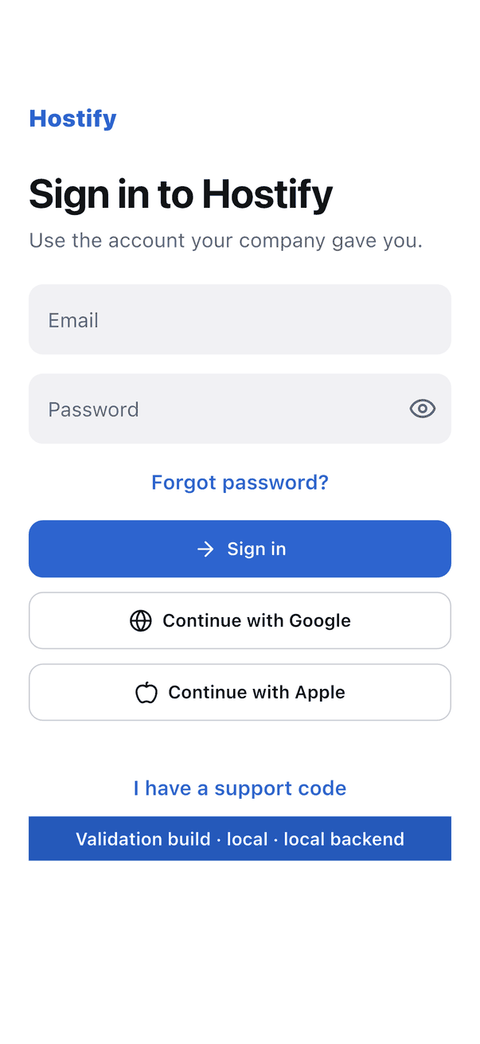
- Отворете приложението. Виждате "Sign in to Hostify". В билд, който не е production, на екрана за вход има лента "Validation build · …" с името на средата.
- Въведете "Email" и "Password" и натиснете "Sign in". Окото до паролата я показва и скрива.
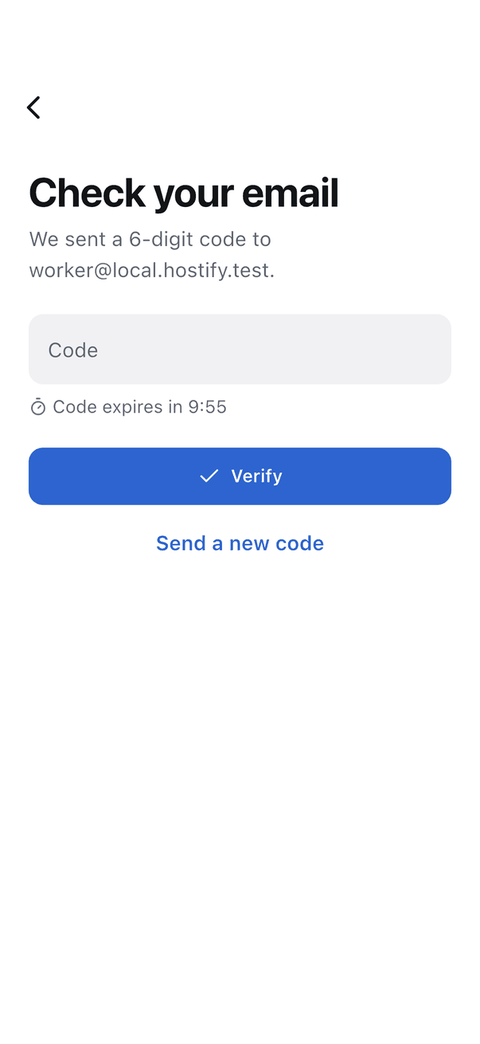
- Отваря се "Check your email" с текст "We sent a 6-digit code to …". Въведете кода от имейла в полето "Code". При шестата цифра кодът се изпраща сам, но може и с "Verify".
- Таймерът "Code expires in m:ss" показва колко време остава.
- "Send a new code" изпраща нов код.
- "Back to sign in" връща към входа.
- Изтекъл код дава "This code has expired. Send a new one to continue."
- Други начини за вход:
- "Continue with Google" на всички телефони и "Continue with Apple" само на iOS. При тях няма стъпка с код.
- "I have a support code" отваря "Support code", където въвеждате имейл и 6-цифрения код от support.
- "Forgot password?" отваря "Reset password". Въвеждате имейл и натискате "Send reset link". Приложението отговаря с "Check your inbox" и не казва дали такъв акаунт съществува.
- Ако сървърът прекрати сесията, екранът за вход казва защо. Например: "Your session is no longer valid. Sign in again to continue."
За изход отидете в More (или Account) и натиснете червения бутон "Log out". Приложението пита "Log out of Hostify?". "Stay logged in" отказва, "Log out" потвърждава.
4 Inbox (разговори с гости)
Inbox се вижда само от акаунт с inbox и без скрити гости. За мениджъра това е първият таб. Числото на таба е броят на отворените разговори.
4.1 Списъкът
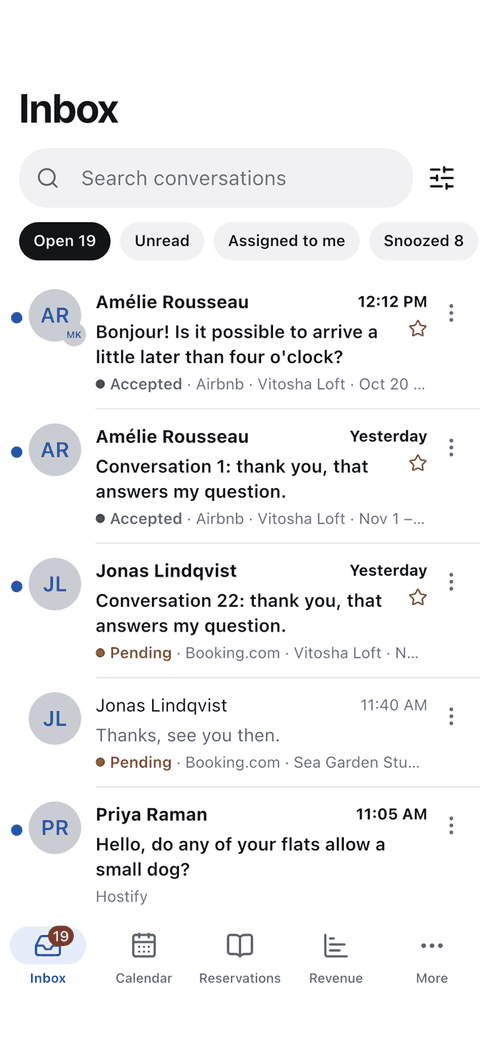
- Отгоре са групите "Open", "Snoozed", "Closed", "All" и "Archived".
- Всеки ред показва госта, статуса, колко стар е разговорът, последното съобщение, канала, обявата и датите. Непрочетените имат точка, а отбелязаните имат звезда.
- Търсенето "Search conversations" търси по име на гост или на обява и иска поне 3 символа.
- Филтърът "Filter inbox" има "Status", "Channel", "Sorting", "Unread", "Tags", "Assigned user", "Check-in date" и "Check-out date", с бутони "Apply" и "Reset".
- Плъзгане надясно е "Snooze" (или "Unsnooze"), плъзгане наляво е "Close" (или "Reopen"). Редът изчезва веднага и излиза съобщение с "Undo".
- "Snooze until" предлага "Later today", "Tomorrow", "Next Monday", "One week", "One month" или "Pick a date and time". Час в миналото не се приема.
- Дърпане надолу опреснява списъка.
4.2 Един разговор
- Докоснете ред и разговорът се отваря.
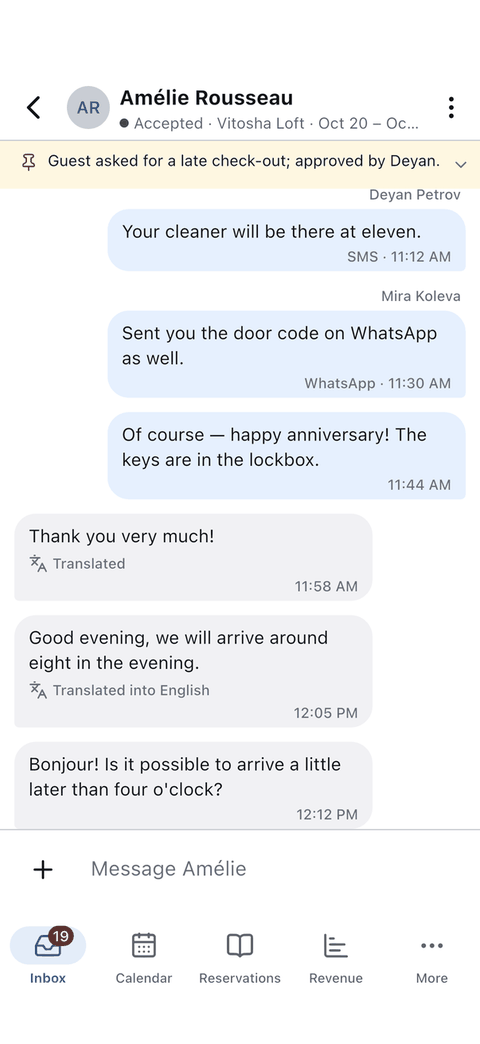
- Горе е гостът. Докосване показва телефона и имейла, а докосване на тях ги копира. Редът "Open booking" отваря резервацията. Разговор без резервация няма такъв ред.
- Съобщенията на госта са вляво, тези на екипа вдясно. Вътрешните бележки са отбелязани с "Internal note".
- За отговор изберете "Reply" и канал ("Message", "SMS" или "WhatsApp"), напишете текста и натиснете "Send".
- "Saved replies" вмъква готов отговор.
- В WhatsApp, ако гостът още не е писал там, първо трябва да изберете шаблон ("Choose a template").
- Съобщение, което не е тръгнало, остава с "Not sent" и бутони "Edit" и "Try again".
- За вътрешна бележка изберете "Internal note". Тя се вижда само от екипа. Задържане върху бележка дава "Pin this note" и "Unpin this note".
- За снимка натиснете "Attach" и после "Take a photo" или "Choose a photo". Снимка в разговора се отваря на цял екран.
- Задържане върху съобщение дава "Copy", "Select text", "Translate" и "Show original".
- Менюто с трите точки има "Star", "Snooze", "Close" или "Reopen", "Mark as unread", "Edit tags", "Assign to a colleague" и "Translate automatically".
- Когато гостът иска промяна (alteration), над съобщенията има лента "Guest alteration request". Тя сравнява гостите, престоя и цената и има бутони "Accept" и "Decline". "Decline" иска потвърждение, а бутонът, който отказва отказа, е "Keep the request".
4.3 Какво го няма
- AI предложенията за отговор са махнати по решение на собственика на проекта.
- Брояч върху иконата на приложението още няма.
- Прикачени файлове, които не са снимка (например PDF), чакат отговор от Hostify.
5 Reservations (резервации)
5.1 Списъкът
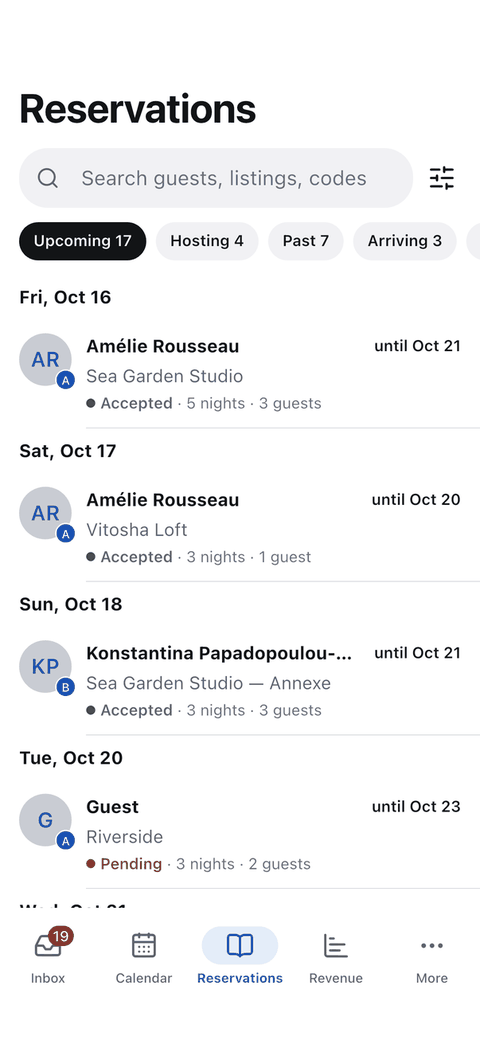
- Отворете таба "Reservations". Групите горе са с брой: "Upcoming", "Hosting", "Past", "Arriving", "Departing" и "All".
- Търсенето "Search guests, listings, codes" търси във всички групи.
- Филтърът "Filter reservations" има "Listing", "Channel", "Check-in date", "Check-out date", "Confirmation date", "Status", "Review", "Tag" и "Sorting". Активните филтри стоят в лента, всеки с ×, и с "Clear all".
- Всеки ред показва госта (или обявата), датите, статуса ("Accepted", "Pending", "Cancelled", "Inquiry" и други), броя гости и броя нощи.
5.2 Детайлите на резервацията ("Reservation #…")
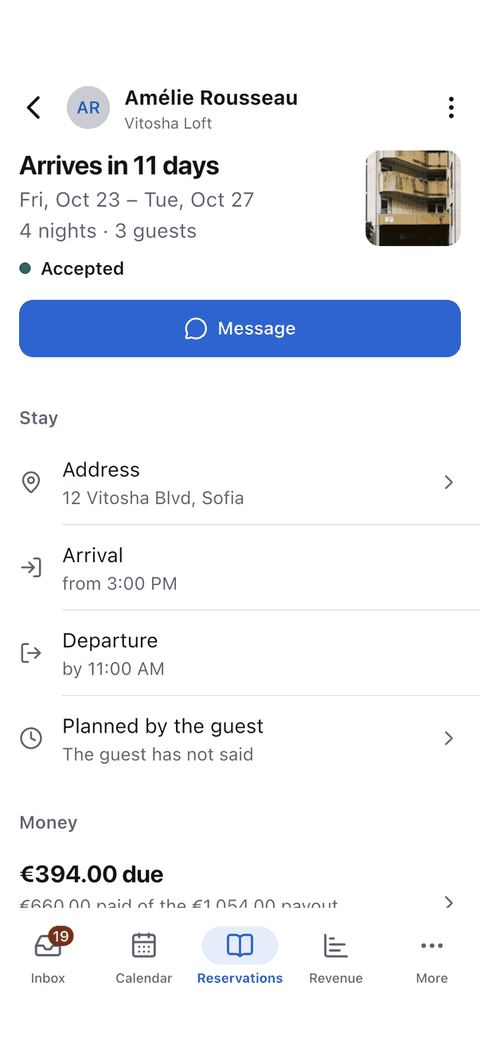
- Горе са гостът и обявата. Под тях е състоянието ("Arrives in … days", "Leaves today"…), един основен бутон ("Accept request", "Check in" или "Check out") и "Message".
- Следват групи редове: "Stay", "Money", "Check-in and more", "Guest", "Notes" и "Booking".
- Разделите са пет:
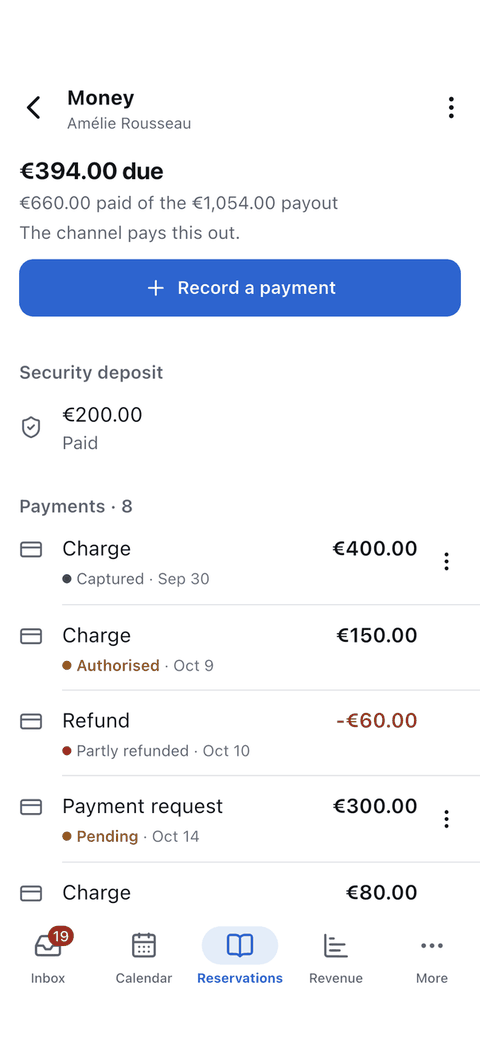
- "Money" показва колко се дължи, "Security deposit", плащанията ("Payments · n") и "Show price details". "Record a payment" предлага три вида: "Charge a card", "Request a payment" (по "Conversation", "E-mail" или "SMS") и "Record a payment made elsewhere". Менюто на всяко плащане има "Copy payment link", "Edit" и "Delete".
- "Check-in" съдържа формата, пристигането и заминаването, гостите и документите им, линка за check-in и договора за наем. PDF не се изтегля.
- В "Custom fields" всяко поле се записва отделно със "Save …".
- "Automations" са автоматичните съобщения за тази резервация, с "Send now" и "Send again".
- В "Review" се отговаря на отзив ("Reply") и се оценява гостът ("Rate guest").
- "Edit reservation" отваря действията, които правата позволяват:
- "Move reservation"
- "Mark as checked in" и "Mark as checked out", с "Undo"
- "Accept reservation" и "Decline reservation"
- "Special offer"
- "Cancel reservation"
Анулирана резервация показва "Nothing here can be changed."
Собственикът вижда само "Overview". При скрити цени няма "Money". Действията към канала (приемане, отказ, специална оферта) и бутонът "Message" искат inbox.
Промяна на датите ("Change dates") от екрана на резервацията още няма. Нова резервация се създава от календара.
6 Calendar (календар)
Календарът има два изгледа:
- "All listings" е мулти-календар: ред за всяка обява и колона за всеки ден.
- "One listing" е месечна мрежа за една обява.
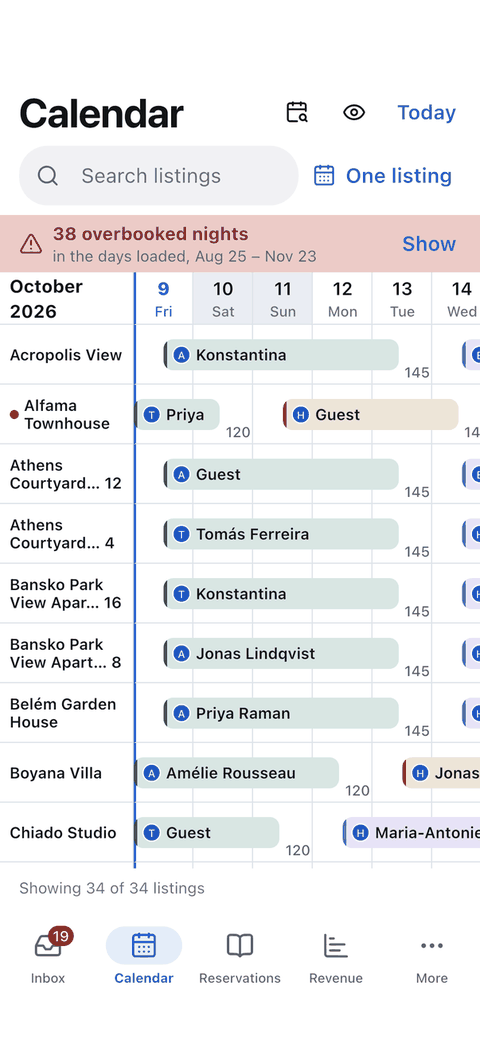
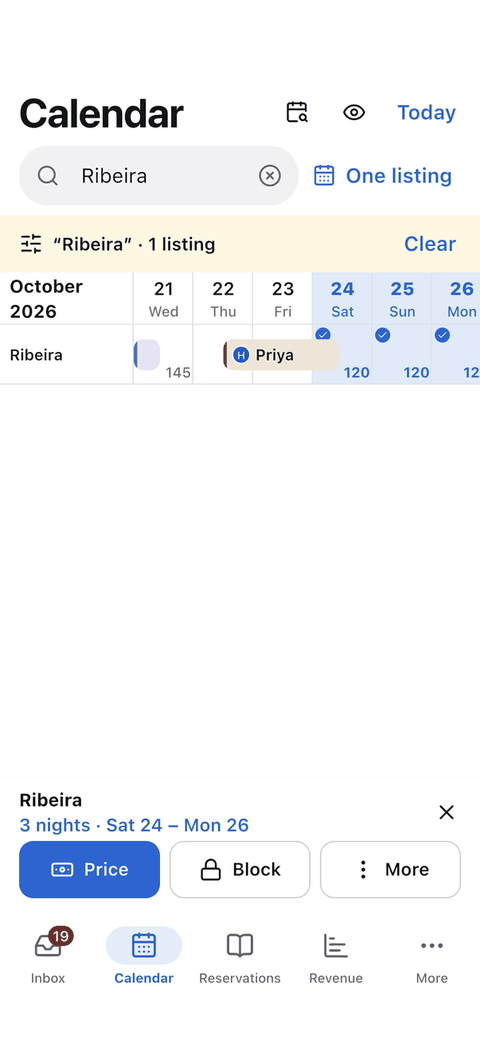
Мениджърът по подразбиране вижда всички обяви, а собственикът вижда една. Изгледът се сменя с превключвателя до търсенето или от Settings, ред "Calendar view".
6.1 Ориентиране
- "Today" връща на днешния ден.
- Докосване на месеца в горния ляв ъгъл отваря "Go to a date".
- "Search listings" търси обяви. Долу пише "Showing X of Y listings".
- "View" включва и изключва "Prices" и "Minimum stay". "What the marks mean" обяснява знаците.
- "Find availability" търси свободни обяви за дадени дати и брой гости.
6.2 Цена, наличност и минимален престой
- Докоснете първата нощ. Появява се лента "tap the last night".
- Докоснете последната нощ на същата обява. Лентата показва "n nights · дати" и бутоните "Price", "Block" (или "Open") и "More".
- "Price" задава цена ("Set … for n nights").
- "Block" и "Open" се записват веднага. Излиза "n nights blocked" или "n nights opened" с "Undo". Бутонът е сив, ако в избора има заета нощ.
- "More" отваря "Availability", "Minimum stay" ("Set n nights minimum") и "Note", бележка само за екипа. При някои интеграции там има и "Length-of-stay prices", "Minimum booking value" и правила за дни на пристигане и заминаване.
- Изборът се изчиства с X ("Clear selection").
6.3 Създаване на престой
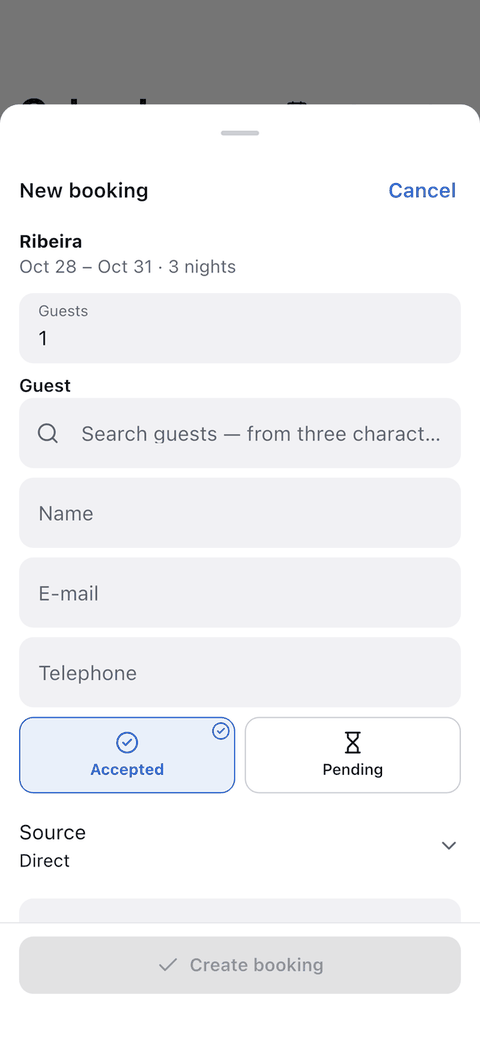
- Изберете нощите и натиснете "More".
- "New booking" създава резервация. Търсите съществуващ гост или въвеждате "Name", "E-mail" и "Telephone". Избирате "Accepted" или "Pending", виждате изчислената цена и можете да я промените. Накрая натискате "Create booking".
- "Owner stay" създава престой на собственика. Избирате собственика, добавяте бележка и натискате "Create owner stay".
- Ако в избора има заета или затворена нощ, престой не се създава. Admin вижда "You may book over it." и може да продължи.
6.4 Други докосвания
- Докосване на лента с резервация отваря кратък преглед с "Message" и "Open booking".
- Задържане върху ден показва всички правила за деня, само за четене.
- Докосване на обява я отваря. Менюто ѝ има "Mark as Clean" и "Mark as Dirty".
Собственикът и акаунт със скрити цени нямат действия в календара. "New booking" иска право за добавяне на резервации и видими гости.
7 Listings (обяви)
Обявите са или отделен таб "Listings", или в More, ред "Listings". Ограниченият служител няма обяви.
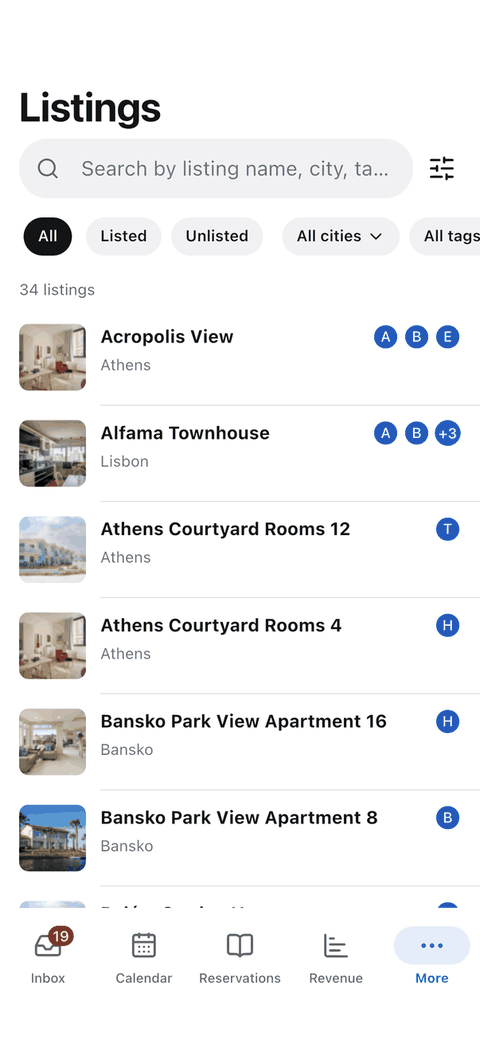
- Списъкът "Listings" има търсене "Search by listing name, city, tags" и филтър "Filter listings". Статусите са "Listed", "Unlisted" и "PMS off".
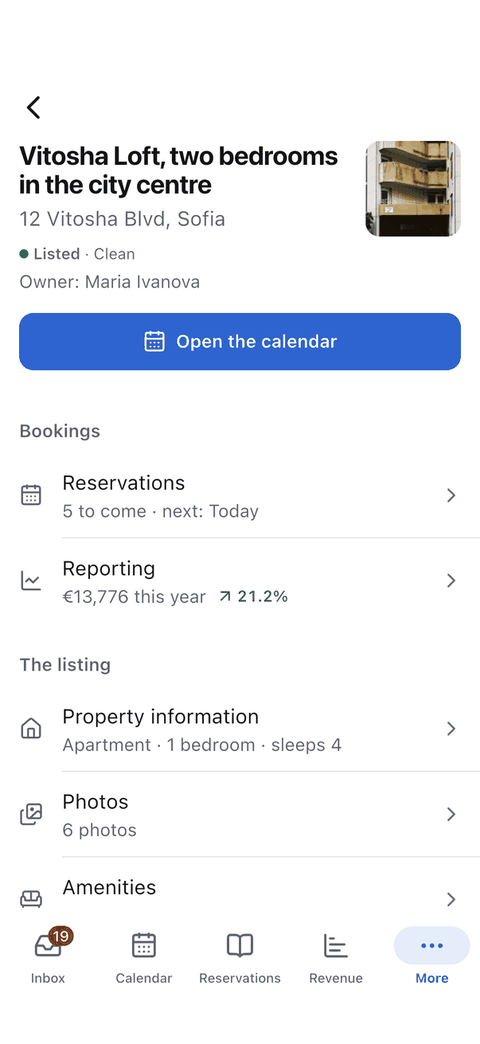
- Обявата има раздели "Overview", "Reporting", "Property information", "Reservations", "Photos", "Amenities", "Policies", "Pricing" и "Fees, Taxes & Extras", плюс бутон "Open the calendar".
- "Property information" съдържа текстовете по език (заглавие, описание, правила на дома и други), "Internal name" и "Tags". В "Listing layout" са капацитетът, площта, спалните, леглата и баните, както и стаите ("Add room", "Add bed"). Обява без канал не позволява да се редактират описанията.
- "Photos" има "Upload", "Make cover", "Add a caption" и "Delete photo". Подреждането става с "Reorder" и завършва със "Save order".
- "Amenities" съдържа данните за Wi-Fi, "Search amenities" и "Add amenities".
- "Policies" има "Booking settings" и "Guest rules".
- "Pricing" има "Rates", "Fees", "Discounts" и "Airbnb taxes". Отрицателна стойност не се приема ("Cannot be negative"), освен за надценката. Отстъпката е най-много 100 %.
- "Fees, Taxes & Extras" съдържа редове от пет вида. При включено "Sync with template" редовете не се редактират.
- "Reporting" е само за преглед. Избирате "Period" и виждате приходи, нощи, заетост, ADR и графики.
- "Reservations" показва резервациите на тази обява.
Собственикът вижда само "Overview", "Property information" и "Reservations", без редакция. При скрити цени няма "Pricing" и "Fees, Taxes & Extras".
8 Tasks (задачи)
Задачите са само за акаунт за задачи.
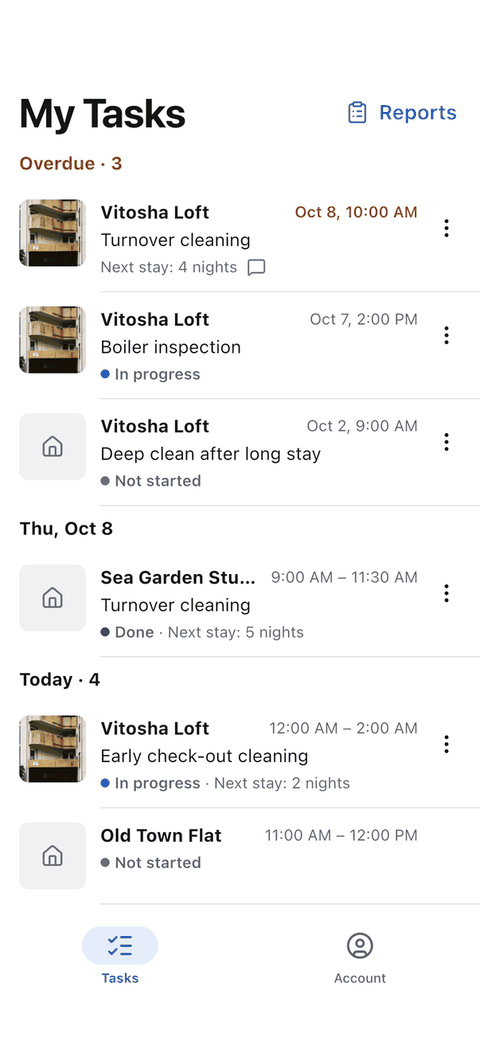
8.1 Списъкът "My Tasks"
- Задачите са подредени по време под заглавия: "Overdue" (само ако има просрочени), "Today", "Tomorrow" и после по дати.
- Всеки ред показва статус ("Not started", "In progress", "Done", "Overdue"…), часовия интервал и "Next stay: N nights".
- Дърпане надолу опреснява списъка.
- Бутонът за действия на реда предлага "Add expense", "Report damage" и, само за ръководител, "Reassign task".
8.2 Страницата на задачата
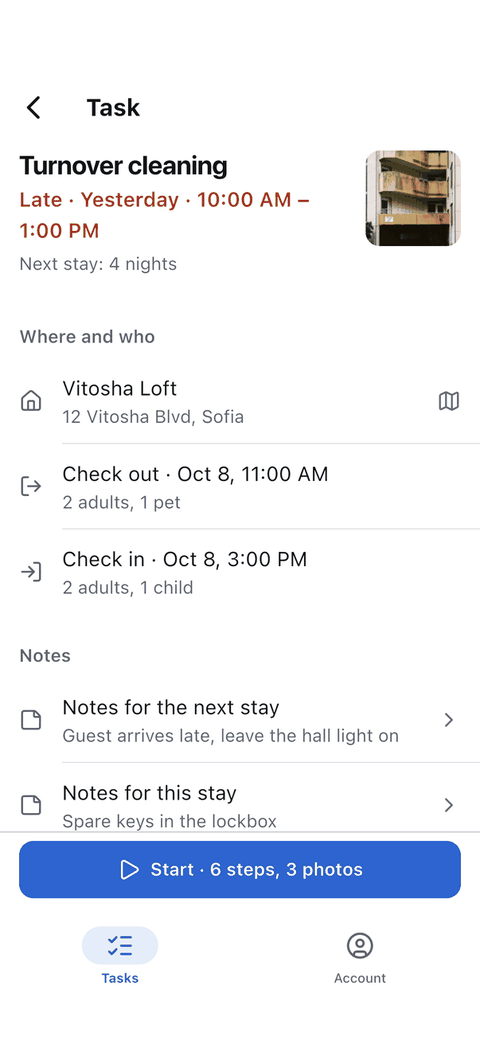
- Отгоре са името, часът, адресът с карта, "Check out" и "Check in" с броя гости.
- "Notes" съдържа бележките за този и за следващия престой. С "Add a note" оставяте бележка за следващия чистач.
- "Start · …" пуска часовника. Задача за вдругиден или по-късно не може да се започне ("This task cannot be started before its day.").
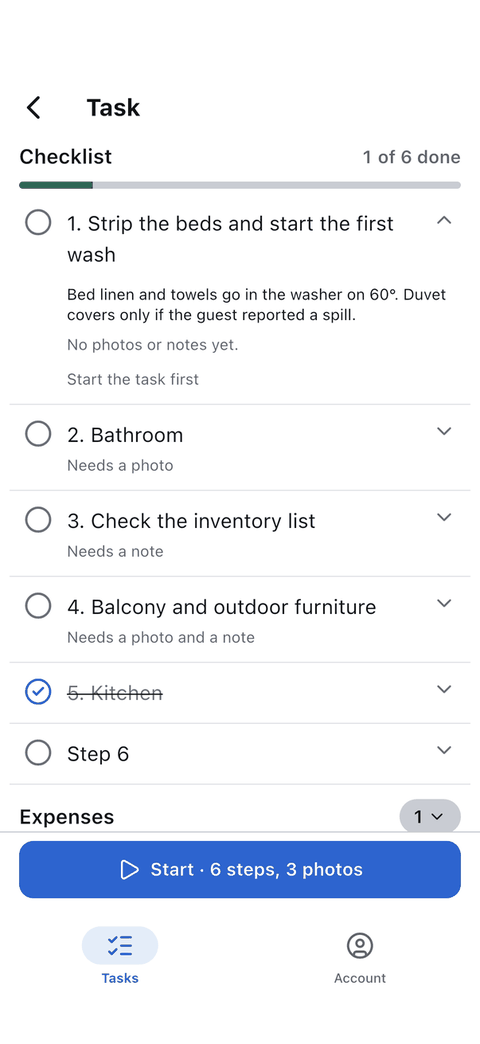
- "Checklist" показва "X of Y done". Всяка стъпка ("Step N") може да иска снимка, бележка или и двете ("Needs a photo", "Needs a note").
- Снимката се добавя с "Take a photo" или "Choose photos", бележката с "Add note".
- Стъпката се завършва с "Mark as done".
- "How it should look" показва примерни снимки.
- Снимки и бележки, които още не са тръгнали, се изпращат със "Send what was added".
- Когато всичко е готово, "Complete the task" пита "Complete this task?". Това не може да се отмени.
- В "Comments" се пишат коментари, видими за екипа и офиса ("Post the comment").
- Ръководителят може да прехвърли групова задача:
- "Reassign task" отваря "Give this task to".
- Изберете колега.
- Потвърдете с "Give it to …".
8.3 Отчети за щети
- "Reports" в заглавието на списъка отваря "Damage reports".
- "Report damage" отваря "Select a property". Може да изберете и "No property".
- Формата иска поне една снимка (до 10), "How bad is it?" ("Low", "Medium", "High"), "What kind of problem?" ("General", "Cleaning", "Inspection", "Maintenance") и "What is wrong". Изпраща се със "Send report".
- Отчетът се редактира от реда му. Затваряне и изтриване на отчет още няма.
9 Expenses (разходи)
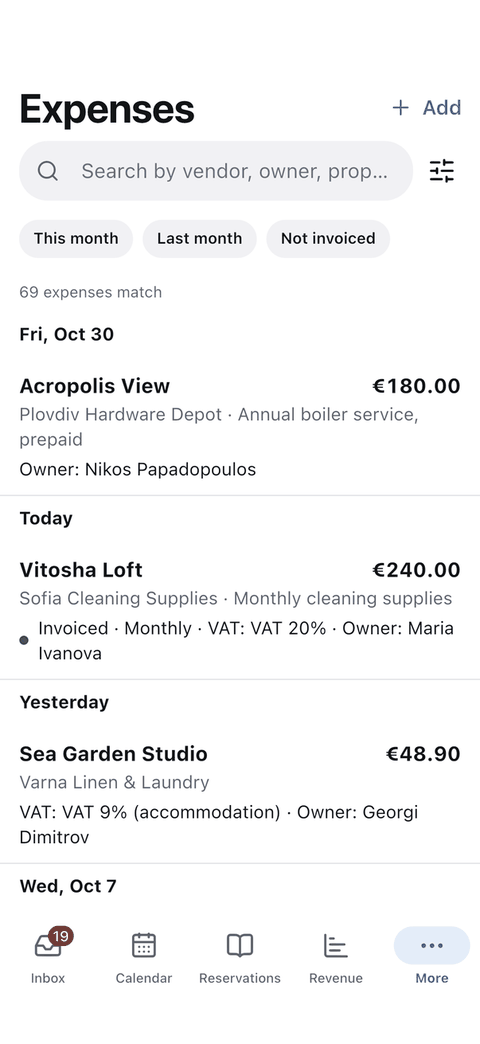
Мениджърът отваря разходите от More, ред "Expenses". Собственикът и ограниченият служител ги нямат там.
- Списъкът е подреден по дни, с търсене и "Filter expenses".
- Докосване на ред само разгъва описанието. Разход не се редактира и не се изтрива, защото Hostify няма такава функция.
- "Add" отваря "New expense". Първо избирате "Property", от нея идват собственикът и валутата. После попълвате "Amount", "Vendor", "Description", ДДС (VAT) и повторение и записвате със "Save …".
- Касова бележка към разход на мениджър още не може да се прикачи.
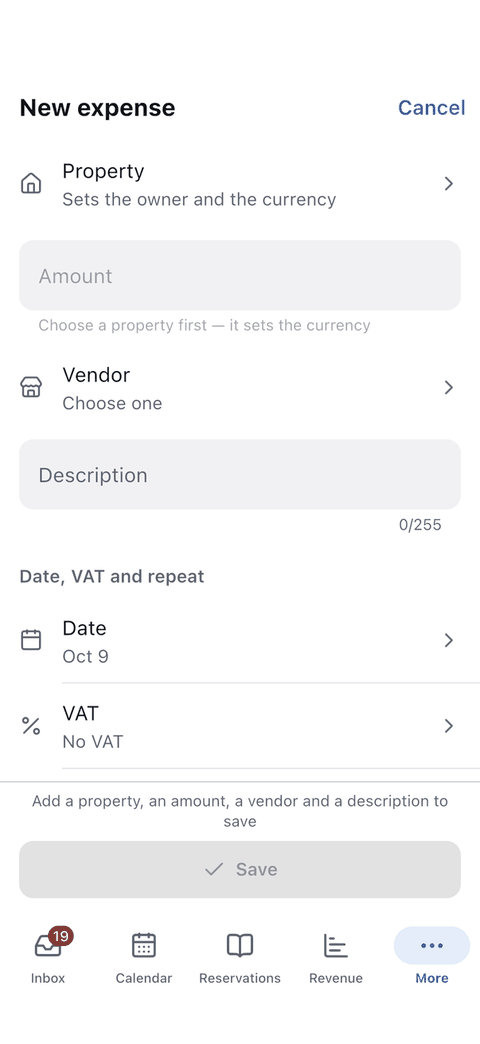
Работникът по задачи добавя разход от задачата с "Add expense": сума във валутата на задачата, "Description" и "Receipt" (снимка). Записан разход се редактира от реда му в задачата.
10 Revenue (приходи и отчети)
Табът "Revenue" се вижда според правата (раздел 1).
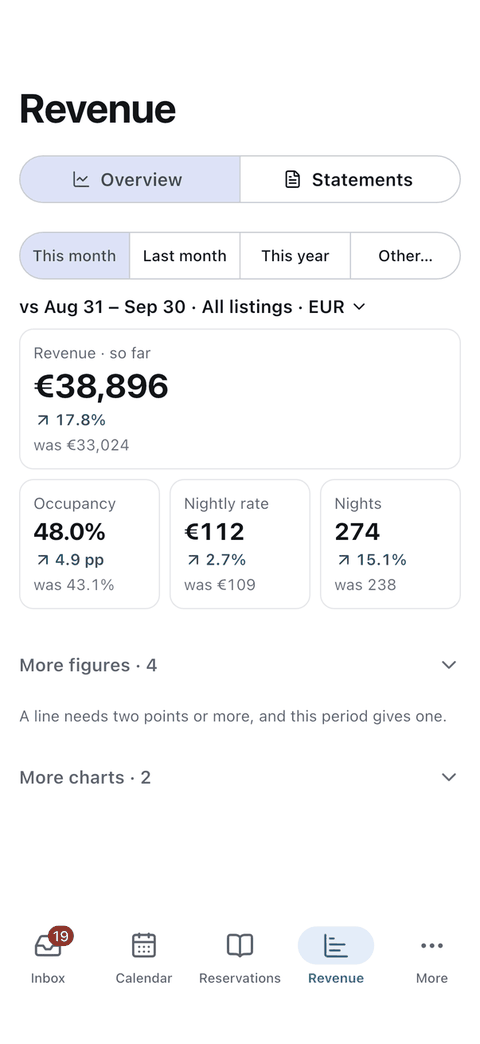
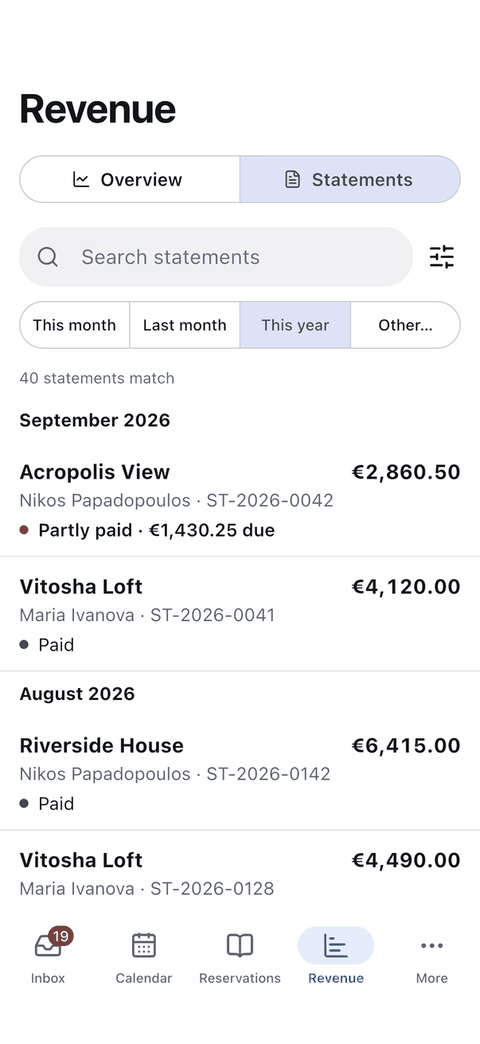
- Горе има превключвател "Overview" | "Statements".
- В "Overview" избирате период: "This month", "Last month", "This year" или "Other…". "Compare and narrow" дава сравнение, обява и валута. Отдолу са показателите ("Revenue", "Occupancy", "Nightly rate"…) и графиките. Показател, който сървърът не е изпратил, се показва като "—".
- "Statements" са отчетите към собствениците по месеци, с търсене, "Filter statements" и статус на плащане ("Paid", "Unpaid", "Partly paid").
- Отчетът се отваря като "Statement" с разбивка ("How it adds up", "Stays", "Expenses") и "Download PDF". Записване на PDF в телефона още няма и съобщението казва това.